Réparer une clé USB non reconnue : diagnostic et solutions
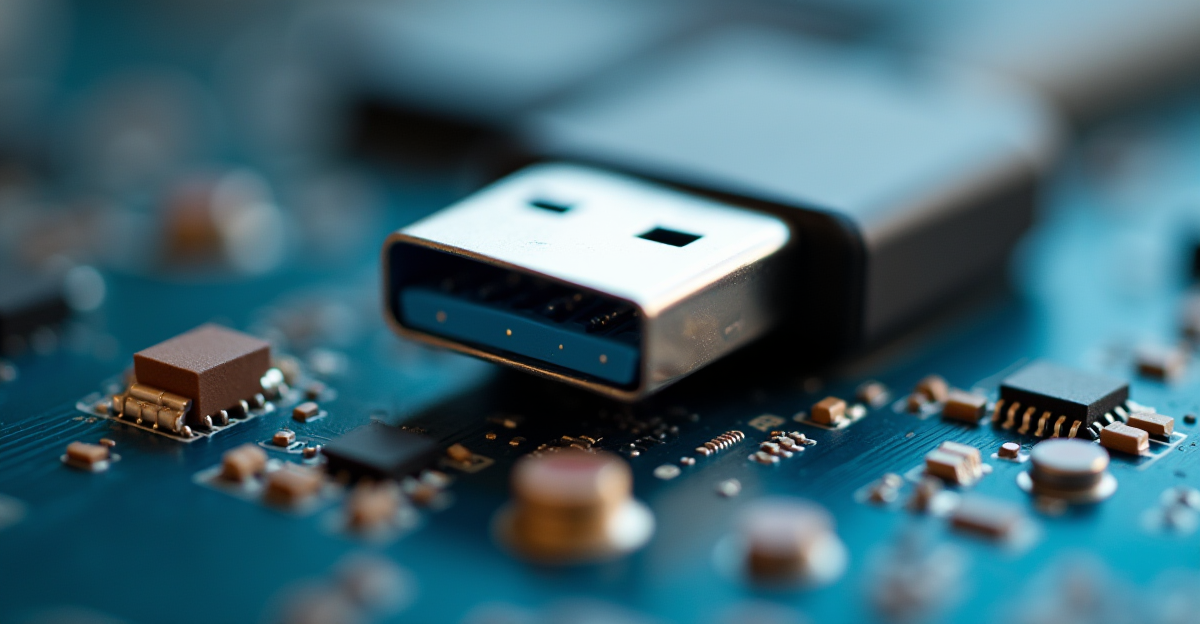
Brancher une clé USB et ne rien voir apparaître dans l'Explorateur est l'une des situations les plus frustrantes en informatique. Pourtant, la cause est souvent simple et le problème résolublepar vous-même. Ce guide de dépannage progresse du diagnostic le plus simple au plus complexe pour vous aider à identifier et corriger le problème.
Diagnostic préliminaire : isoler la cause
Avant de vous lancer dans des manipulations avancées, effectuez ces vérifications de base qui résolvent 50% des cas. Testez la clé sur un autre port USB et un autre ordinateur. Si la clé fonctionne ailleurs, le problème vient de votre port ou de vos pilotes. Si elle ne fonctionne nulle part, le problème est sur la clé elle-même.
- Tester sur un autre port USB (préférer les ports arrière du PC, directement sur la carte mère)
- Tester sur un autre ordinateur pour isoler le problème
- Vérifier dans le Gestionnaire de périphériques (devmgmt.msc) si la clé apparaît avec un avertissement
- Écouter le son de connexion Windows : s'il retentit, la clé est détectée mais pas montée
La clé est détectée mais n'apparaît pas dans l'Explorateur
Ce cas très fréquent signifie que la clé est reconnue par le système mais n'a pas de lettre de lecteur assignée, ou que son système de fichiers est corrompu et non reconnu. La Gestion des disques Windows (diskmgmt.msc) permet de voir tous les disques, même ceux sans lettre de lecteur, et d'assigner manuellement une lettre.
- Ouvrir Gestion des disques (clic droit sur Démarrer > Gestion des disques)
- Chercher le disque correspondant à votre clé (souvent sans lettre de lecteur)
- Clic droit > 'Modifier la lettre de lecteur et les chemins d'accès' > Ajouter
- Si le disque apparaît comme 'Non alloué', recréer une partition ou récupérer les données d'abord
Réparer avec les outils Windows intégrés
Windows intègre plusieurs outils pour réparer les systèmes de fichiers corrompus. La commande chkdsk est la première à essayer. Elle analyse le système de fichiers et corrige les erreurs logiques. Pour les cas plus graves, diskpart permet de recréer proprement la structure de la clé, mais au prix de la perte des données.
- chkdsk X: /f /r : vérifie et répare les erreurs (remplacer X par la lettre de la clé)
- SFC /scannow : répare les pilotes système Windows corrompus
- Désinstaller et réinstaller les pilotes USB dans le Gestionnaire de périphériques
- diskpart > clean > create partition primary > format fs=exfat quick : solution radicale
Pannes matérielles et limites de la réparation
Certaines pannes sont matérielles et ne peuvent pas être réparées logiciellement. Un contrôleur USB défaillant, une puce NAND dégradée ou un connecteur cassé nécessitent une intervention physique. Si la clé chauffe anormalement, si elle est physiquement tordue ou si de la corrosion est visible sur le connecteur, les chances de réparation sont limitées. La priorité est alors la récupération des données.
- Clé qui chauffe : signe de court-circuit ou de contrôleur défaillant
- Connecteur endommagé : soudure possible mais délicate
- Puce NAND dégradée : récupération possible uniquement en laboratoire
- Clé reconnue puis déconnectée en boucle : mauvais contact ou défaut de contrôleur
Besoin de clés USB personnalisées ?
Logo, gravure laser, packaging sur mesure — à partir de 50 unités. Recevez un devis gratuit sous 48h.
Demander un devis gratuitQuestions fréquentes
Demande de devis personnalisation
Remplissez ce formulaire pour recevoir un devis gratuit pour vos clés USB personnalisées.
Site de référence indépendant — guides, comparatifs et demandes de devis personnalisation clés USB.